
NEWS
クラシック版OutlookでGmail・Yahoo!メールが同期できない問題について(エラー 0x800CCC0E/0x800CCC0F)
いつも当スタッフブログをご覧いただきありがとうございます。
・Outlook(クラシック版)で Gmail または Yahoo!メールをご利用の方
・パスワード変更後、メールの送受信ができなくなった方
・安全に試せる公式の回避策を知りたい方
| 項目 | 内容 |
|---|---|
| 公開日/更新日 | 最終更新日:2026年3月9日(日本語ページ表記) |
| 記事種別 | 不具合・既知の問題(調査中) |
| KB番号/CVE番号 | 現時点では未公表(サポート記事の状態は「調査中」) |
| 影響範囲 | 従来の Outlook(クラシック版)で Gmail または Yahoo!メールを利用している環境 |
Gmail や Yahoo!メール側でパスワードを変更した後、本来であれば Outlook(クラシック版)上で「再サインイン」の画面が表示されるべきところ、再サインインが求められないままデータ同期に失敗する可能性があります。
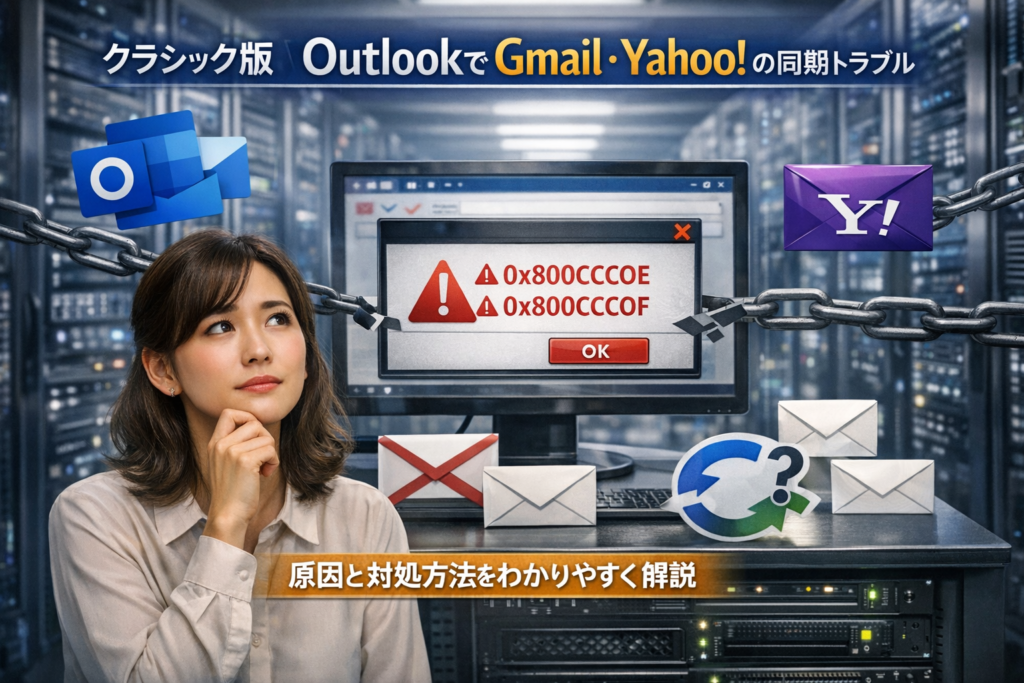
この状態になると、メールの送信・受信時に 「0x800CCC0E」 や 「0x800CCC0F」 といったエラーが表示され、タスクの同期も行えなくなります。
Microsoft の公式見解によると、パスワード変更後に必要となる再認証(再サインイン)のプロンプトが正しく表示されないことが不具合の要点です。現在、Outlook チームが調査中であり、修正状況は順次アップデートされる見込みです。
現時点で案内されている回避策は、Outlook に保存されている古い認証キャッシュを一度クリアし、強制的に再サインインを促す方法です。
【注意】 レジストリ操作はシステムに影響を与える可能性があるため、慎重に行ってください。ご不安な場合は、作業前にレジストリのバックアップを取るか、弊社サポートスタッフへご相談ください。
Win + R キー)を開き、「regedit」 と入力してレジストリエディタを起動します。HKEY_CURRENT_USER\Software\Microsoft\Office\16.0\Common\Identity\IdentitiesIdentities キーの下にあるサブキー(英数字の長い名前のフォルダ)を一つずつ確認します。これにより、認証が正常に更新され、同期が再開されます。
今回の不具合は、パスワード変更後の「再認証」が正しくトリガーされないことが原因です。公式の回避策であるレジストリの削除により、多くのケースで改善が見込まれます。
設定変更やレジストリ操作にご不安がある場合は、弊社サポートスタッフ(SI事業部 サポート担当)が丁寧にご案内いたします。お気軽にお問い合わせください。