
NEWS
突然の「⚠️警告画面」は詐欺!? フェイクアラートの正しい対処法
👋 こんにちは。SI事業部のKAです。
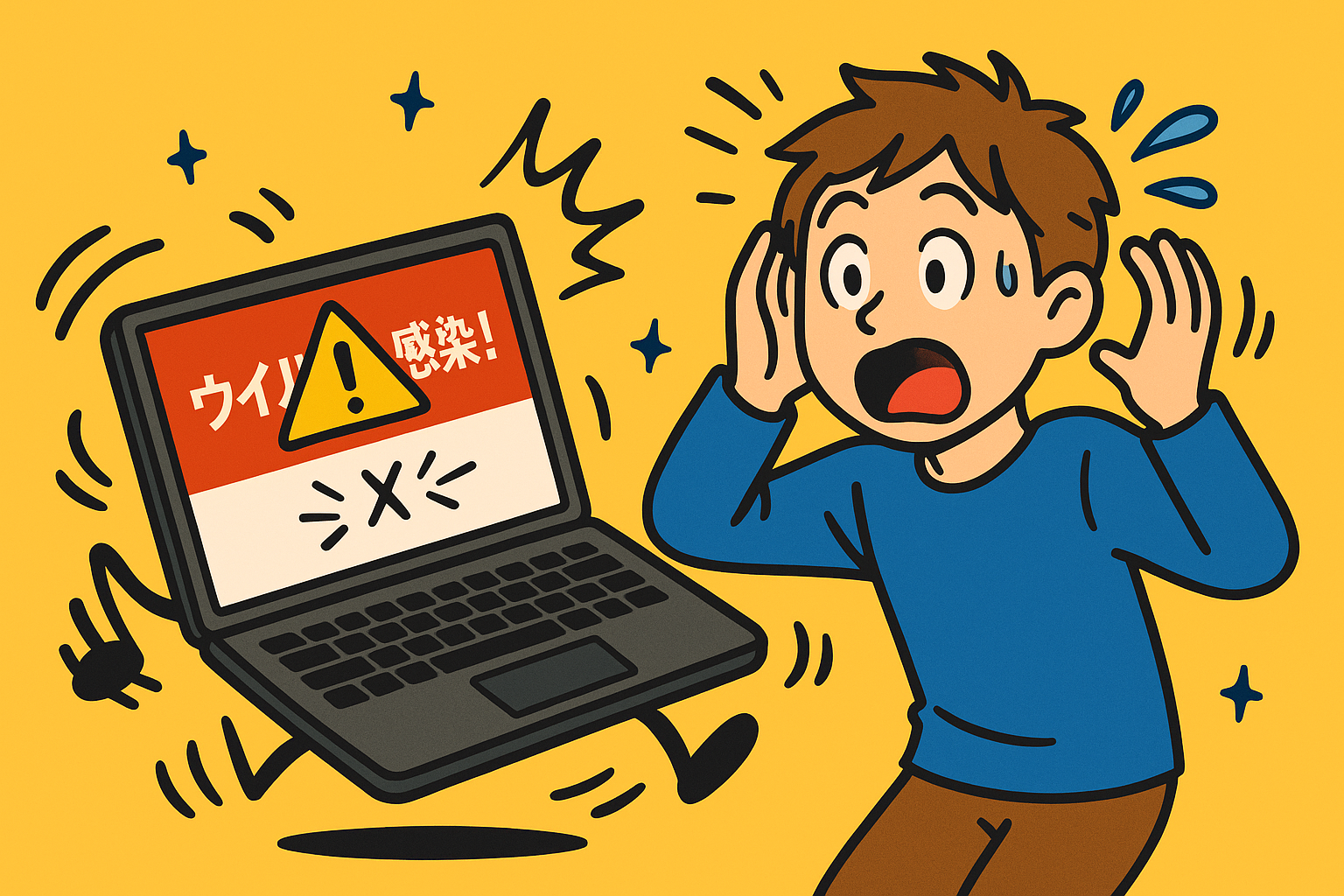
インターネットを見ている最中に、突然「ウイルス感染!」と大きな警告画面が全画面で表示されて、閉じられなくなった——
そんな経験はありませんか?
・警告音が鳴り続ける
・日本語が少し変
・「今すぐ修復」「電話してください」と急がせてくる
これらは 「フェイクアラート詐欺」 と呼ばれる偽の警告画面です。
実はこの手のトラブルは全国で増えており、PCに詳しい人でも思わず焦ってしまうほど巧妙です。
今回は、このフェイクアラートが出てしまったときの 正しい対処法 と 予防策 をわかりやすく解説します。
フェイクアラートとは、詐欺目的でつくられた 偽の警告画面 のことです。
一見すると本物のセキュリティ警告に見えるよう作られており、以下のような手口で誘導してきます。
・ブラウザを閉じても消えない、同じ画面が何度も表示される
・不自然な日本語や外国語が混ざっている
・「今すぐ」「緊急」と必要以上に煽ってくる
・パソコンではなく“ブラウザ内だけ”で警告が出ている
・警告音が流れ、パニックを誘うような仕掛けがある
本物のセキュリティソフトは、OSの通知領域(画面の右下)に小さくメッセージを出すのが一般的で、
ブラウザ全画面で大きく表示されることはほとんどありません。
焦ると相手の思うつぼです。
以下の手順で落ち着いて対処してください。
警告画面内のボタンは、絶対に押してはいけません。
代わりに以下の方法で強制的に閉じます:
キャッシュ(閲覧データ)が残っていると、再度同じ画面が開く場合があります。
多くのブラウザでは以下で開けます:
Ctrl + Shift + Delete
表示された画面で以下を選択:
念のため、マルウェアが入り込んでいないか確認します。
・画面内の「修復」「ダウンロード」ボタンをクリック
・表示された電話番号にかける
・言われたソフトをインストールする
これらはすべて相手の誘導です。
「起きてから対処する」より「起こさない」ほうがずっと安全です。
こうした小さな積み重ねで、フェイクアラートのリスクは大幅に減ります。
フェイクアラートは誰にでも起こりうる、身近なインターネット詐欺です。
しかし、
この3つを覚えておけば、たいていの場合は自分で対処できます。
もし自力で閉じられない場合や、不安な場合は、無理をせず専門家に相談しましょう。
皆さんのデジタルライフが安全で快適であることを願っています!
📝 ※本記事は、OpenAIのAIアシスタント「ChatGPT」「AWS GenU」の支援を受けて執筆・編集しています。